收银机接入
收银机不用装数据库,也不用装药掌柜本身。它是连到服务器上去用的: 数据全在服务器那台机器上,收银机上只是一块看得见、点得动的屏幕。
所以收银机这边要做的,就是告诉它服务器在哪儿。 这一页讲两种接法,以及小票打印怎么配。
什么时候用它
操作步骤
第一步:先把服务器的地址抄下来
到服务器上确认它在店里局域网里的地址,比如 192.168.1.50。
这个地址必须固定住:收银机就是靠它找服务器的。地址一变, 店里所有收银机都得重新配一遍。怎么把地址固定住,在装机前准备里写了。
第二步:挑一种接法
接法一:用浏览器直接打开。
收银机上什么都不用装。打开浏览器,地址栏里敲:
http://192.168.1.50:19090
192.168.1.50 换成你服务器的地址。19090 是药掌柜默认用的端口 ——
端口你可以理解成门牌号,一台机器上跑着好几个程序,靠这个号区分谁是谁。
敲对了,出来的就是登录页:
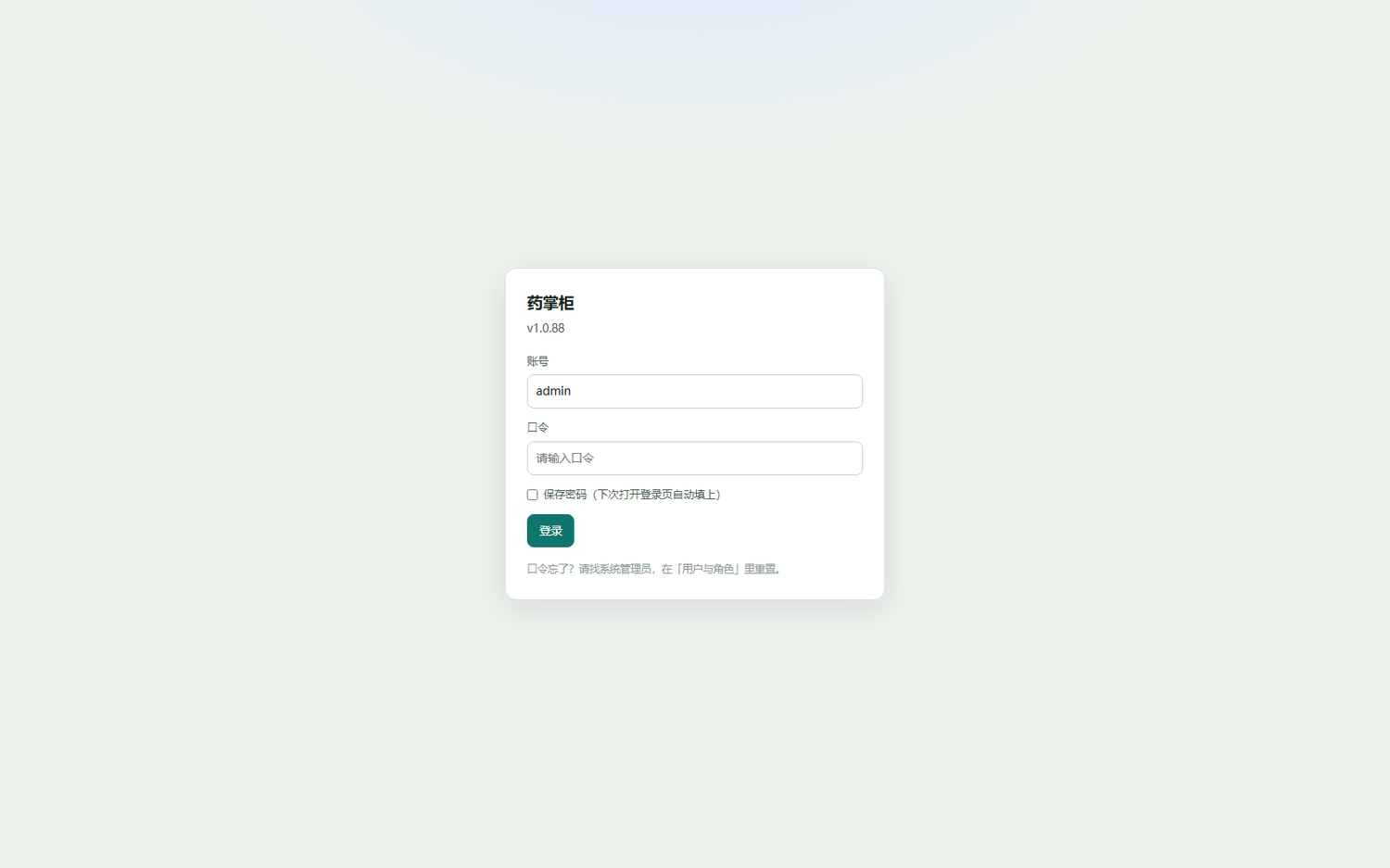
用员工账号登进去,就能卖药开单了。
这种接法的好处是什么都不用装。缺点是两件事: 打不了小票、弹不了钱箱;而且浏览器里能点到别的地方去 (点了个书签、按了后退,收银员就懵了)。
接法二:装收银客户端(推荐)。
收银客户端是我们专门给收银台做的一个窗口程序,文件名是 pk-shell.exe。
把它拷到收银机上(放哪个文件夹都行,一般就单独放一个),双击就能开。 开起来就是这套界面:
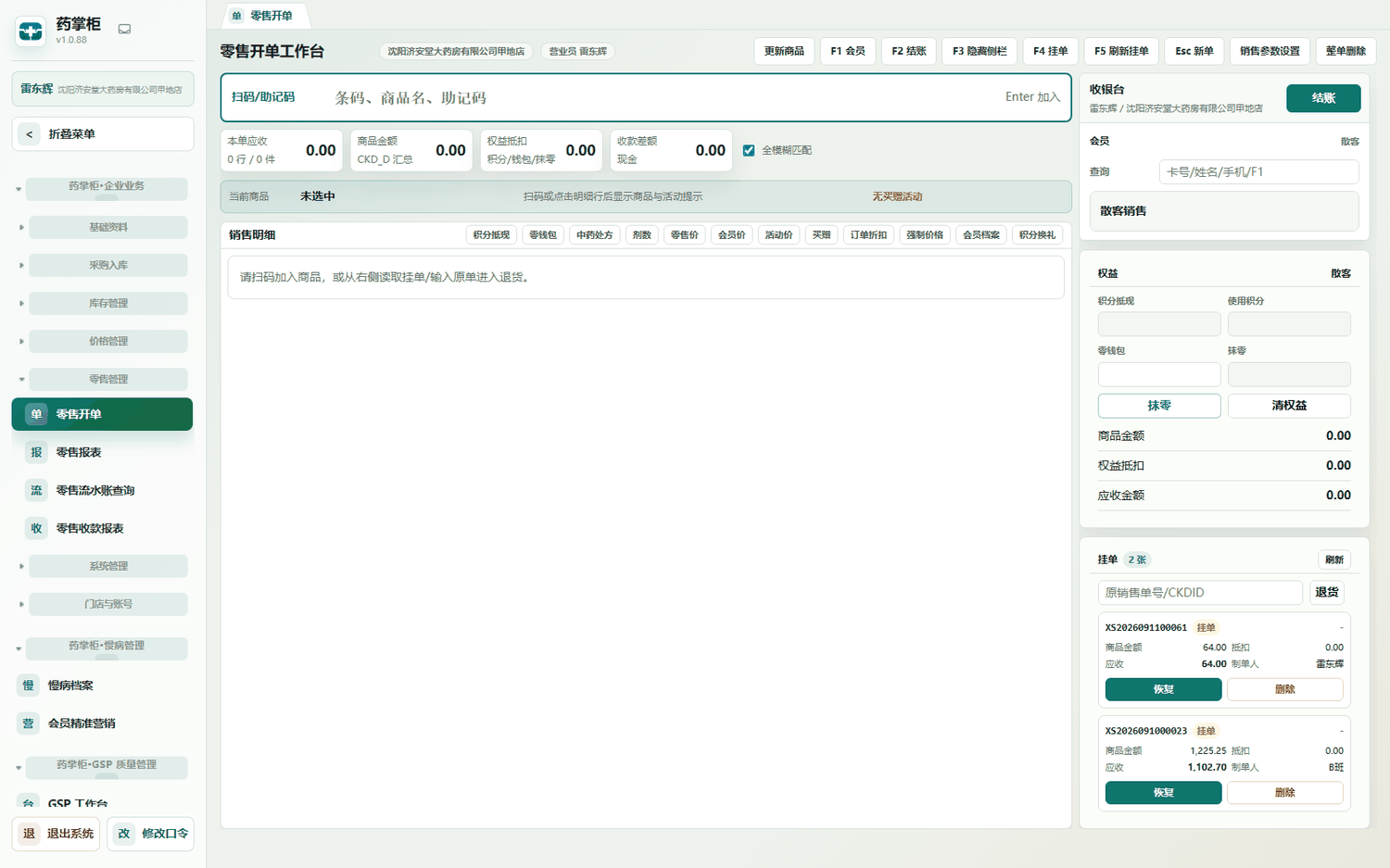
图上是:左边一列是全部功能菜单,右边一大片是干活的地方。
为什么推荐用客户端? 四个原因:
| 好处 | 对店里意味着什么 |
|---|---|
| 没有边框和标题栏 | 窗口顶上那条带“最小化、关闭“的横条不显示,收银员没地方可误点 |
| 占满整个屏幕 | 一开就是收银界面,不会露出后面的桌面、图标、别的软件 |
| 开发者工具打不开 | “开发者工具“是给做网站的人看代码用的窗口,客户端里按 F12 也不弹出来,有人乱按也弄不坏界面 |
| 能打小票、能弹钱箱 | 这条最关键 —— 只有客户端能驱动小票打印机和钱箱,浏览器做不到 |
第三步:把它指到你的服务器上
客户端第一次运行的时候,会在它自己那个目录里生成一份配置文件,
名字叫 shell-config.json。
配置文件你可以理解成“给这个程序看的一张小纸条“, 上面写着它该去哪儿找服务器。找不到的话也说一声,我们告诉你在哪个目录。
用记事本打开它,把服务器地址改成你自己的:
{"server_url": "http://192.168.1.50:19090"}
192.168.1.50 换成你服务器的地址。里面还有别的几行,先别动,只改地址这一行。
改完保存,然后把客户端关掉再开一次。
用记事本改,别用 Word
Word、写字板会顺手把文件的格式改掉,改完客户端就读不懂了。用记事本打开就行。
第四步:单独试一下打印
客户端带了几个“敲一下、跑完就退“的小命令,专门用来单独试打印, 不用把收银界面开起来。
用法:先打开一个命令行窗口,让它停在客户端那个目录里,再敲后面的命令。
(在文件资源管理器的地址栏里敲 cmd 再回车,窗口就会停在当前这个目录。)
| 命令 | 干什么 |
|---|---|
pk-shell.exe --printers | 看这台机器上装了哪些打印机,以及每种单据现在打到哪一台 |
pk-shell.exe --print-test receipt | 打一张自检页(receipt 就是小票的意思) |
pk-shell.exe --install-autostart | 登记开机自启,这台机器一开机客户端自己起来 |
新装一台收银机,建议按这个顺序试一遍:
先 --printers 看打印机认出来没有,再用 --print-test receipt 打一张出来看看。
第五步:登记开机自启
敲一次:
pk-shell.exe --install-autostart
以后收银机一开机,屏幕上直接就是收银界面,收银员不用去找图标点。 营业的收银机建议做这一步。 (不想让它自启了,说一声,我们告诉你怎么取消。)
界面上都是什么
收银台上你能看到的就这几样:
| 你看到的 | 这是什么 | 要注意什么 |
|---|---|---|
| 收银客户端那个窗口 | 没有边框、占满屏的收银界面 | 收银员不用关它,也不该关它 |
| 左边那一列菜单 | 全部功能的入口 | 收银员一天里点得最多的是「零售开单」 |
| 右边一大片 | 干活的地方:卖药、查库存、看报表都在这儿 | 收银员基本只在这一块里动 |
| 小票打印机 | 打小票用的打印机,接在收银机上 | 驱动要先装好,在 Windows 里能打出测试页 |
| 钱箱 | 装现金的抽屉 | 一般插在小票打印机后面,靠打印机把它弹开 |
| 服务器那台机器 | 在别的房间里,数据都在它身上 | 它没开,收银机就用不了 |
常见疑问
收银机连不上服务器,怎么办?
按下面这个顺序查,一般查到第二、三条就能找出原因。
- 先看服务器那台机器开着没、药掌柜还在跑没(任务管理器里有没有
kernel.exe); - 在收银机上用浏览器打开服务器的地址(就是第二步那个网址):
- 浏览器也打不开 → 是“收银机到服务器“这条路不通,接着看第 3、4 条;
- 浏览器打得开、只有客户端连不上 → 多半是
shell-config.json里的地址写错了, 改完记得把客户端关掉再开一次;
- 两台机器在不在同一个局域网里。收银机要连的是店里的内网,不是外面的网;
- 服务器上的防火墙放行
19090了没有(做法在装机前准备里); - 上面几条都试过还不行,说一声让我们远程看一眼。 有时候是服务端设置成了“只让本机连“,改成“允许别的机器连“就好了。
小票打不出来,怎么办?
九成是“打印机没认出来“或者“没告诉它打哪一台“,按这个顺序试。
- 先在 Windows 里试:把打印机驱动装好,在系统的打印机列表里打一张测试页。 系统里都打不出来,药掌柜这边肯定也打不出来;
- 看客户端认到哪台了:敲
pk-shell.exe --printers, 看小票这一种单据现在指在哪台打印机上。 打印机、纸宽这些设置,就在「打印模板」那一页里; - 打一张自检页:敲
pk-shell.exe --print-test receipt。 能出票,说明打印机这条路是通的,问题就在模板或者单据上; - 还不行,说一声让我们看。能拍张自检页的照片最好。
一台服务器能带几台收银机?
能带多台,具体几台看你买的授权数量。
收银机之间互不影响,各开各的单,连的都是同一台服务器。 所以服务器不开,店里所有收银机都用不了。
收银机能不能装 Windows 之外的系统?
不能。收银机这边用的都是 Windows 上的程序。
我们只做 Windows 版:收银客户端 pk-shell.exe 是 Windows 程序,
小票打印机的驱动一般也只有 Windows 版。
所以收银机请用普通的 Windows 电脑(Windows 10 或者 Windows 11 都行)。
收银员不小心把窗口关了,怎么恢复?
重新打开就行,不会丢东西。
- 装了客户端的:去客户端那个目录里,再双击一次
pk-shell.exe; - 用浏览器开的:重新打开浏览器,把服务器地址再输一遍。
登记过开机自启的,还有更省事的一招:把收银机重启一下, 一开机它就自己回来了。
另外,刚才那一单要是还没结账,重开之后得重新扫一遍。
本页修订记录
| 说明版本 | 日期 | 对应系统版本 | 改了什么 |
|---|---|---|---|
| v1 | 2026-10-07 | 框架 1.0.91 / 收银客户端 0.1.4 | 第一版 |